
Creazione CSV
Come genero un CSV da Google Fogli?
Partendo dal presupposto di avere un file Excel (.xls / .xlsx) caricato in Google Fogli, la prima verifica è visiva.
1. I dati sono già divisi in colonne o vengono tutti importati nella prima colonna del foglio?
Nel caso in cui i dati siano già divisi in colonne, procedere con il punto 2.
In caso tutti i dati fossero nella prima colonna, ci potrebbe essere un problema di separatore, esempio il punto e virgola ( ; ) o il pipe ( | ).
Di seguito la procedura per dividere correttamente i dati in colonna:
- Selezionare la prima colonna del foglio
- Da menu selezionare Dati > Suddividere il testo in colonne
- Apparirà quindi una piccola select di fianco alla colonna selezionata, quindi cliccare sul separatore utilizzato (punto e virgola, spazio…) oppure cliccare su ‘Personalizzato’ quindi digitare il separatore, esempio pipe ( | )
A questo punto i dati dovrebbero essere divisi in colonne. Possiamo quindi procedere al punto 2.
2. Esportazione CSV
Dopo aver controllato e validato tutti i campi (formato data, campi obbligatori compilati…) è ora il momento di procedere con l’esportazione del file in formato .csv
File > Scarica > Valori separati da virgole (.csv)
Questo tipo di esportazione rileverà eventuali virgole inserite nei campi, esempio la virgola che delimita la via e il numero civico negli indirizzi.
Questi valori verranno automaticamente, dall’export di Google Fogli, inseriti tra doppi apici (” “).
Come genero un CSV da Excel?
1. I dati sono già divisi in colonne o vengono tutti importati nella prima colonna del foglio?
Nel caso in cui i dati siano già divisi in colonne, procedere con il punto 2.
In caso tutti i dati fossero nella prima colonna, ci potrebbe essere un problema di separatore, esempio il punto e virgola ( ; ) o il pipe ( | ).
Di seguito la procedura per dividere correttamente i dati in colonna:
- Selezionare la prima colonna del foglio
- Nel gruppo Strumenti dati della scheda Dati, fare clic su Testo in colonne. Si apre la Conversione guidata testo in colonne.
- Selezionare uno o più delimitatori per definire le posizioni in cui si vuole dividere il contenuto della cella. La sezione di anteprima Dati mostra come verrà visualizzato il contenuto. Fare clic su Avanti.
- Nell’area Formato dati per colonna selezionare il formato dati per le nuove colonne. Per impostazione predefinita, le colonne hanno lo stesso formato dati della cella originale. Fare clic su Fine.
A questo punto i dati dovrebbero essere divisi in colonne. Possiamo quindi procedere al punto 2.
2. Esportazione CSV
Per poter effettuare un export pulito e con separatore corretto, va effettuata una modifica nelle impostazioni del programma.
- File > Opzioni > Impostazioni avanzate
- Togliere la spunta dal campo ‘Utilizza separatori di sistema’
- Separatore decimale = . (punto)
- Separatore migliaia = , (virgola)
- Cliccare su OK
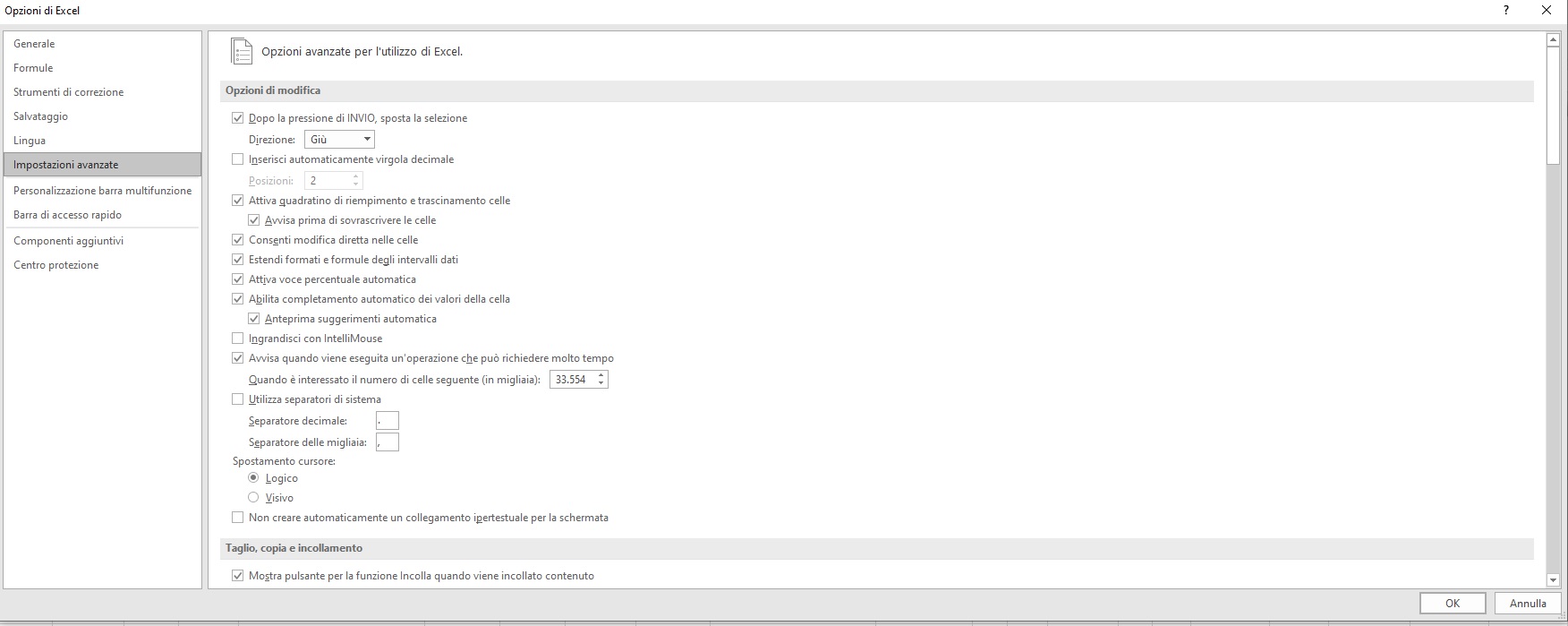
Una volta salvate queste impostazioni, procedere con l’esportazione del file come segue:
File > Esporta > Cambia tipo di file > CSV (delìmitato dal separatore di elenco)
Questo tipo di esportazione rileverà eventuali virgole inserite nei campi, esempio la virgola che delimita la via e il numero civico negli indirizzi.
Questi valori verranno automaticamente, dall’export di Excel, inseriti tra doppi apici (” “).